AI · 자동화 · 홈페이지 제작 · IT 강의

업무를 자동화하고
수익형 웹 시스템을 만듭니다

코드콕콕은 실무 중심의 IT 강의, AI 사무자동화, 홈페이지 제작, 업무 자동화 외주 상담을 제공하는 기술 블로그입니다.

Code KokKok

배우고, 만들고, 자동화하는 실무형 IT 블로그

AI 사무자동화

엑셀, 문서, PPT, 반복 업무를 자동화합니다.

자세히 보기

홈페이지 제작

회사, 교육원, 상담 사이트를 목적에 맞게 제작합니다.

자세히 보기

IT 실무 강의

HTML, CSS, JavaScript, Python, 자동화 강의를 제공합니다.

강의 보기

최신 글

총 9개의 글

캡컷 다운로드
No Image
주피터 다운로드
No Image
DBeaver 다운로드 및 설치 방법
No Image
MySQL 다운로드
No Image
MariaDB 다운로드
No Image
오라클 DB 다운로드
No Image
비주얼스튜디오코드 다운로드
No Image
이클립스 다운로드
No Image
JDK 다운로드
No Image

캡컷 다운로드

캡컷 다운로드 방법 총정리

캡컷(CapCut)은 초보자도 쉽게 사용할 수 있는 인기 동영상 편집 프로그램입니다. 유튜브 쇼츠, 틱톡, 인스타 릴스 영상 제작에 많이 사용되며, 무료로 사용할 수 있어서 많은 사람들이 설치하고 있습니다.

이 글에서는 캡컷 다운로드 사이트, PC 및 모바일 설치 방법, 설치 확인 방법까지 쉽게 정리해보겠습니다.

캡컷이란?

캡컷은 ByteDance에서 제공하는 영상 편집 프로그램입니다. 간단한 컷 편집부터 자막, 효과, AI 기능까지 지원하여 초보자도 쉽게 영상을 제작할 수 있습니다.

  • 무료 영상 편집 가능
  • 자동 자막 생성 지원
  • 틱톡·유튜브 쇼츠 제작에 최적화
  • PC와 모바일 모두 사용 가능
  • 다양한 효과와 템플릿 제공
영상 편집을 처음 시작하는 사람도 쉽게 사용할 수 있는 프로그램입니다.

캡컷 공식 다운로드 사이트

캡컷은 반드시 공식 사이트에서 다운로드하는 것을 추천합니다. 비공식 사이트 이용 시 광고 프로그램이 함께 설치될 수 있습니다.

캡컷 공식 다운로드 바로가기
Windows, Mac, Android, iPhone 버전을 모두 다운로드할 수 있습니다.

PC에서 캡컷 다운로드 방법

Windows PC 기준으로 설치하는 방법입니다.

  1. 캡컷 공식 사이트 접속
  2. PC 버전 다운로드 버튼 클릭
  3. 설치 파일 다운로드
  4. 다운로드한 파일 실행
  5. 설치 완료 후 프로그램 실행
설치 파일 예시:

CapCut_Setup.exe

모바일에서 캡컷 다운로드 방법

스마트폰에서는 앱스토어 또는 구글 플레이스토어에서 설치할 수 있습니다.

  • 안드로이드 : Google Play 스토어 접속
  • 아이폰 : App Store 접속
  • 검색창에 CapCut 입력
  • 설치 버튼 클릭
개발자가 ByteDance인지 확인 후 설치하면 안전합니다.

캡컷 설치 방법

다운로드한 설치 파일을 실행하면 자동으로 설치가 진행됩니다. 대부분 기본 설정 그대로 진행하면 됩니다.

  1. 설치 파일 실행
  2. 설치 위치 선택
  3. 설치 버튼 클릭
  4. 설치 완료 후 실행
설치 완료 후 바탕화면에 CapCut 아이콘이 생성됩니다.

캡컷 정상 설치 확인 방법

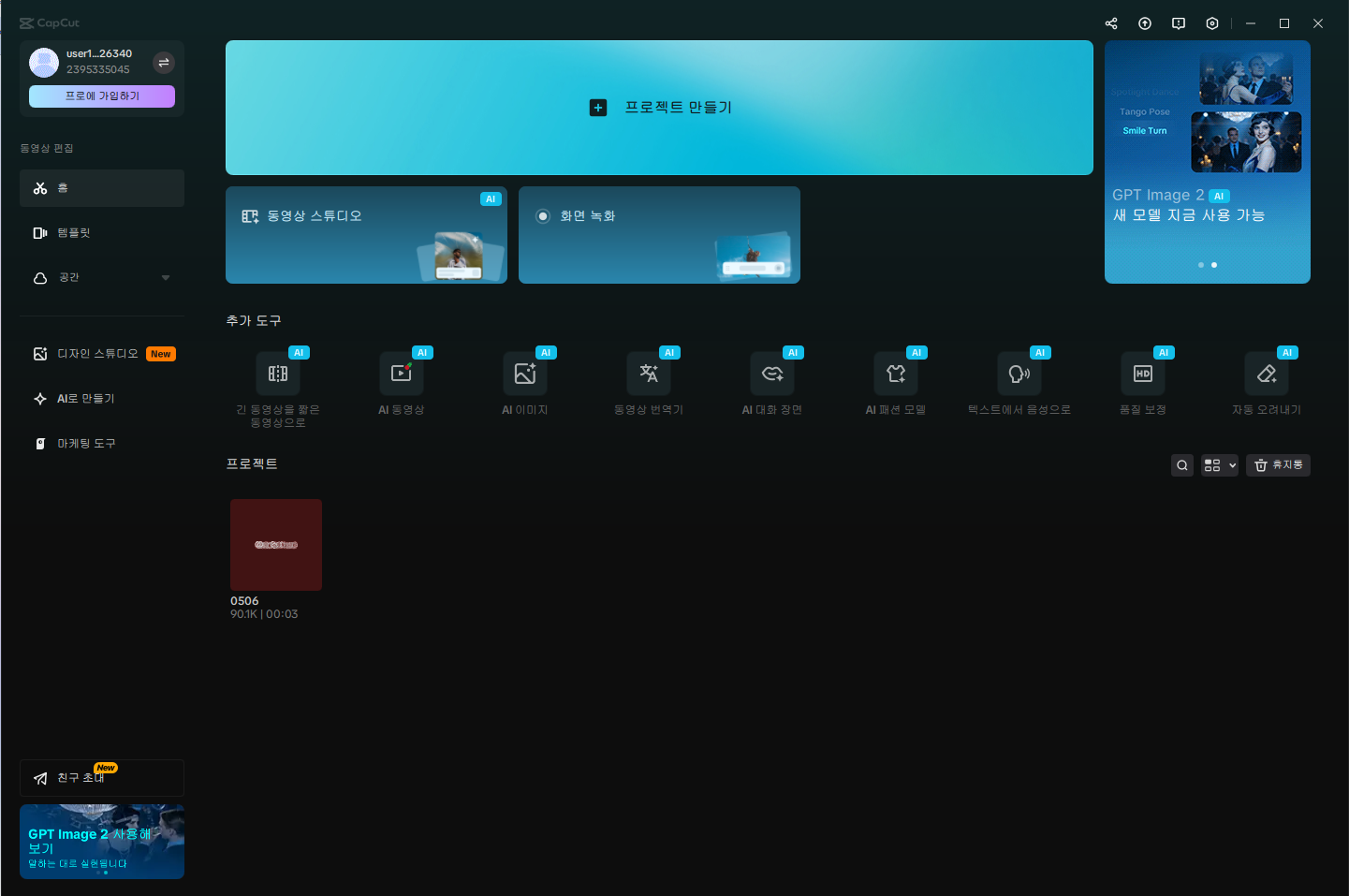
프로그램이 정상적으로 실행되면 메인 화면이 나타납니다.

  • 새 프로젝트 생성 가능 여부 확인
  • 영상 파일 불러오기 테스트
  • 자막 및 효과 기능 실행 확인
정상 설치되었다면 영상 편집을 바로 시작할 수 있습니다.

캡컷 사용 시 참고사항

캡컷은 무료 기능만으로도 충분히 영상 제작이 가능하지만, 일부 프리미엄 효과나 템플릿은 유료일 수 있습니다.

또한 고화질 영상 편집 시에는 메모리(RAM)와 그래픽 성능이 높을수록 더 쾌적하게 사용할 수 있습니다.

초보자는 먼저 무료 기능으로 영상 편집 연습을 시작하는 것을 추천합니다.
반응형

'Download' 카테고리의 다른 글

주피터 다운로드  (0) 2026.05.24
DBeaver 다운로드 및 설치 방법  (0) 2026.05.18
MySQL 다운로드  (0) 2026.05.18
MariaDB 다운로드  (0) 2026.05.18
오라클 DB 다운로드  (0) 2026.05.18

업무 자동화나 홈페이지 제작이 필요하신가요?

AI 자동화, 엑셀/문서 자동화, 홈페이지 제작, IT 강의 상담을 도와드립니다.

상담 신청하기

주피터 다운로드

주피터 다운로드

주피터(Jupyter)는 파이썬 코드를 웹 브라우저에서 실행하고, 결과를 바로 확인할 수 있는 개발 도구입니다. 데이터 분석, 머신러닝, 파이썬 공부를 시작할 때 많이 사용하는 프로그램입니다.

이 글에서는 주피터 다운로드 사이트 안내, 다운로드 방법, 설치 방법, 실행 확인 방법까지 초보자도 쉽게 따라 할 수 있도록 정리했습니다.

주피터란 무엇인가?

주피터는 코드를 한 줄씩 실행하면서 결과를 바로 볼 수 있는 웹 기반 코딩 도구입니다.

  • 파이썬 코드 실행
  • 데이터 분석 실습
  • 그래프와 표 확인
  • 머신러닝 공부
  • 보고서 형태의 코드 정리
파이썬을 처음 공부한다면 Jupyter Notebook 또는 JupyterLab을 설치하면 편리합니다.

주피터 공식 다운로드 사이트 안내

주피터는 공식 사이트에서 설치 방법을 확인할 수 있습니다. 가장 안전한 방법은 공식 사이트 안내에 따라 설치하는 것입니다.

주피터 공식 다운로드 바로가기
Project Jupyter 공식 설치 안내 페이지로 이동합니다.

주피터 다운로드 방법

주피터는 일반 프로그램처럼 exe 파일만 다운로드하는 방식보다는, 파이썬 설치 후 명령어로 설치하는 방식이 많이 사용됩니다.

초보자에게는 다음 두 가지 방법이 많이 사용됩니다.

  • 방법 1: Python 설치 후 pip 명령어로 주피터 설치
  • 방법 2: Anaconda 설치 후 Jupyter Notebook 실행
파이썬 공부용이라면 Python + pip 방식이 가볍고, 데이터 분석 입문용이라면 Anaconda 방식도 편리합니다.

Python으로 주피터 설치 방법

먼저 Python이 설치되어 있어야 합니다. Python 설치 후 명령 프롬프트(cmd) 또는 터미널을 열고 아래 명령어를 입력합니다.

pip install notebook

JupyterLab을 설치하고 싶다면 아래 명령어를 사용합니다.

pip install jupyterlab

설치가 완료되면 주피터를 실행할 수 있습니다.

jupyter notebook

JupyterLab을 실행하려면 아래 명령어를 입력합니다.

jupyter lab

Anaconda로 주피터 설치 방법

Anaconda를 설치하면 Python, Jupyter Notebook, 여러 데이터 분석 도구가 함께 설치됩니다. 명령어 사용이 어렵게 느껴진다면 Anaconda 방식이 더 쉬울 수 있습니다.

Anaconda 다운로드 바로가기
Anaconda 설치 후 Anaconda Navigator에서 Jupyter Notebook을 실행할 수 있습니다.
  1. Anaconda 다운로드 사이트 접속
  2. Windows 또는 macOS 버전 다운로드
  3. 설치 파일 실행
  4. 기본 설정으로 설치 진행
  5. Anaconda Navigator 실행
  6. Jupyter Notebook 또는 JupyterLab 실행

주피터 설치 확인 방법

설치가 제대로 되었는지 확인하려면 명령 프롬프트(cmd)에서 아래 명령어를 입력합니다.

jupyter --version

버전 정보가 표시되면 주피터가 정상적으로 설치된 것입니다.

주피터 노트북 실행 확인은 아래 명령어로 할 수 있습니다.

jupyter notebook

명령어를 입력했을 때 웹 브라우저가 열리고 Jupyter 화면이 나타나면 설치가 완료된 것입니다.

설치 확인 요약
  • jupyter --version : 주피터 설치 여부 확인
  • jupyter notebook : 주피터 노트북 실행
  • jupyter lab : 주피터랩 실행

주피터 실행 후 사용하는 방법

주피터가 실행되면 웹 브라우저에 파일 목록 화면이 나타납니다. 오른쪽 위 또는 메뉴에서 새 노트북을 만들 수 있습니다.

  1. Jupyter Notebook 실행
  2. 브라우저에서 주피터 화면 확인
  3. New 버튼 클릭
  4. Python 3 선택
  5. 코드 입력 후 Shift + Enter로 실행
print("Hello Jupyter")

위 코드를 실행했을 때 Hello Jupyter가 출력되면 정상적으로 사용할 수 있습니다.

주피터는 설치 후 웹 브라우저에서 실행되지만, 인터넷 사이트가 아니라 내 컴퓨터에서 실행되는 개발 도구입니다.
반응형

'Download' 카테고리의 다른 글

캡컷 다운로드  (0) 2026.05.28
DBeaver 다운로드 및 설치 방법  (0) 2026.05.18
MySQL 다운로드  (0) 2026.05.18
MariaDB 다운로드  (0) 2026.05.18
오라클 DB 다운로드  (0) 2026.05.18

업무 자동화나 홈페이지 제작이 필요하신가요?

AI 자동화, 엑셀/문서 자동화, 홈페이지 제작, IT 강의 상담을 도와드립니다.

상담 신청하기

DBeaver 다운로드 및 설치 방법

DBeaver 다운로드 및 설치 방법

데이터베이스(DB)를 관리하거나 SQL을 공부할 때 많이 사용하는 프로그램이 바로 DBeaver입니다.

DBeaver는 MySQL, MariaDB, Oracle, PostgreSQL, MSSQL 등 다양한 데이터베이스를 한 번에 관리할 수 있는 매우 인기 있는 무료 DB 관리 툴입니다.

이 글에서는 DBeaver 다운로드 사이트, 설치 방법, 데이터베이스 연결 방법, 정상 설치 확인 방법까지 쉽게 정리해보겠습니다.

DBeaver란 무엇인가?

DBeaver는 데이터베이스를 쉽게 관리할 수 있도록 도와주는 통합 DB 관리 프로그램입니다.

초보자도 클릭만으로 데이터베이스 연결이 가능하며, SQL 작성과 테이블 관리도 편리하게 할 수 있습니다.

  • MySQL / MariaDB 관리
  • Oracle / PostgreSQL 연결
  • SQL 실행 및 결과 확인
  • 테이블 생성 및 수정
  • 데이터 조회 및 관리
SQL 공부를 시작하는 분들에게 가장 많이 추천되는 프로그램 중 하나입니다.

DBeaver 공식 다운로드 사이트 안내

DBeaver는 공식 홈페이지에서 무료로 다운로드할 수 있습니다.

DBeaver 공식 다운로드 바로가기
Windows, macOS, Linux 버전을 모두 다운로드할 수 있습니다.

일반 사용자라면 보통 DBeaver Community Edition 버전을 사용하면 됩니다.

Windows에서 DBeaver 다운로드 방법

  1. DBeaver 공식 사이트 접속
  2. Community Edition 선택
  3. Windows 다운로드 클릭
  4. Installer 버전 다운로드
  5. 다운로드한 설치 파일 실행
예시 파일명:

dbeaver-ce-setup.exe

DBeaver 설치 방법

다운로드한 설치 파일을 실행하면 설치 마법사가 나타납니다. 대부분은 기본 설정 그대로 진행해도 됩니다.

  1. 설치 파일 실행
  2. Next 버튼 클릭
  3. 설치 경로 선택
  4. Install 버튼 클릭
  5. 설치 완료 후 Finish 클릭
특별한 설정이 필요하지 않다면 기본 옵션 그대로 설치하는 것을 추천합니다.

DBeaver에서 데이터베이스 연결 방법

설치가 완료되면 처음 실행 시 데이터베이스 연결 화면이 나타납니다.

  1. DBeaver 실행
  2. New Database Connection 클릭
  3. MySQL 또는 원하는 DB 선택
  4. DB 주소 및 계정 입력
  5. Test Connection 클릭
Host : localhost Port : 3306 User : root Password : 비밀번호

연결 테스트가 성공하면 Finish 버튼을 눌러 연결을 완료할 수 있습니다.

DBeaver 설치 확인 방법

정상적으로 설치되었다면 프로그램이 실행되고 아래와 같은 화면을 확인할 수 있습니다.

  • Database Navigator 화면 표시
  • SQL Editor 실행 가능
  • DB 연결 생성 가능
  • 테이블 목록 조회 가능
DBeaver가 정상 실행되면 SQL 작성 및 데이터베이스 관리 준비가 완료된 것입니다.

DBeaver 사용 시 자주 사용하는 기능

  • SQL 쿼리 실행
  • 테이블 생성 및 수정
  • 데이터 조회
  • ERD 확인
  • 데이터 Export / Import
SELECT * FROM users;

위와 같은 SQL 문을 실행하여 데이터베이스 데이터를 조회할 수 있습니다.

SQL 공부를 시작할 때는 MySQL + DBeaver 조합을 가장 많이 사용합니다.
반응형

'Download' 카테고리의 다른 글

캡컷 다운로드  (0) 2026.05.28
주피터 다운로드  (0) 2026.05.24
MySQL 다운로드  (0) 2026.05.18
MariaDB 다운로드  (0) 2026.05.18
오라클 DB 다운로드  (0) 2026.05.18

업무 자동화나 홈페이지 제작이 필요하신가요?

AI 자동화, 엑셀/문서 자동화, 홈페이지 제작, IT 강의 상담을 도와드립니다.

상담 신청하기

MySQL 다운로드

MySQL 다운로드

데이터베이스(DB)를 공부하거나 웹 개발을 시작하려면 먼저 MySQL을 설치해야 합니다.

MySQL은 가장 많이 사용되는 오픈소스 데이터베이스 중 하나로, 웹사이트 회원 정보, 게시글, 쇼핑몰 상품 정보 등을 저장할 때 사용됩니다.

이 글에서는 MySQL이 무엇인지, 공식 다운로드 사이트 안내, Windows 설치 방법, 설치 확인 방법까지 초보자 기준으로 쉽게 설명합니다.

MySQL이란?

MySQL은 데이터를 저장하고 관리할 수 있는 관계형 데이터베이스 관리 시스템(RDBMS)입니다.

보통 다음과 같은 환경에서 많이 사용됩니다.

  • 웹 개발(PHP, JSP, Spring Boot)
  • 쇼핑몰 및 게시판 개발
  • 회원 관리 시스템
  • 데이터 저장 및 조회
  • 백엔드 서버 개발
MySQL은 입문자부터 실무 개발자까지 매우 많이 사용하는 대표 데이터베이스입니다.

MySQL 공식 다운로드 사이트

MySQL은 공식 사이트에서 무료로 다운로드할 수 있습니다.

MySQL 공식 다운로드 바로가기
Oracle MySQL 공식 사이트에서 최신 버전을 다운로드할 수 있습니다.

처음 설치하는 경우에는 MySQL Installer for Windows 버전을 추천합니다.

Windows에서 MySQL 다운로드 방법

  1. MySQL 공식 다운로드 사이트 접속
  2. MySQL Community Server 선택
  3. Windows 운영체제 선택
  4. MySQL Installer 다운로드
  5. 다운로드한 설치 파일 실행
추천 설치 파일 예시:

mysql-installer-community-8.0.xx.msi

MySQL 설치 방법

설치 파일을 실행하면 MySQL 설치 마법사가 시작됩니다.

  1. Setup Type에서 Developer Default 선택
  2. Next 버튼 클릭
  3. 필요한 구성 요소 자동 설치
  4. root 비밀번호 설정
  5. 포트 번호 기본값(3306) 유지
  6. 설치 완료 후 Finish 클릭
처음 공부하는 경우에는 대부분 기본 설정 그대로 진행하면 됩니다.

MySQL Workbench 함께 설치하기

MySQL 설치 시 보통 MySQL Workbench도 함께 설치됩니다.

Workbench는 SQL을 쉽게 작성하고 데이터베이스를 관리할 수 있는 프로그램입니다.

  • 데이터베이스 생성
  • 테이블 관리
  • SQL 실행
  • 데이터 조회
초보자는 터미널보다 Workbench를 사용하는 것이 훨씬 편합니다.

MySQL 설치 확인 방법

설치가 정상적으로 완료되었는지 확인하려면 명령 프롬프트(cmd)를 열고 아래 명령어를 입력합니다.

mysql --version

정상 설치되었다면 아래와 비슷한 버전 정보가 출력됩니다.

mysql Ver 8.0 for Win64 on x86_64

MySQL 서버 접속 테스트도 가능합니다.

mysql -u root -p

비밀번호 입력 후 접속되면 정상 설치된 것입니다.

MySQL 기본 명령어

설치 후 가장 많이 사용하는 기본 명령어는 다음과 같습니다.

show databases;
create database testdb;
use testdb;
show tables;
SQL 명령어는 마지막에 세미콜론(;)을 붙여야 실행됩니다.

MySQL 설치 오류 해결 팁

  • 포트 충돌 시 3306 포트 확인
  • 백신 프로그램 일시 해제 후 설치
  • 관리자 권한으로 설치 실행
  • PATH 환경변수 자동 설정 확인
만약 mysql 명령어가 실행되지 않는다면 MySQL bin 폴더를 환경변수(PATH)에 추가해야 할 수 있습니다.
C:\Program Files\MySQL\MySQL Server 8.0\bin

이제 MySQL 설치가 완료되었으므로 데이터베이스 생성과 SQL 학습을 바로 시작할 수 있습니다.

반응형

'Download' 카테고리의 다른 글

주피터 다운로드  (0) 2026.05.24
DBeaver 다운로드 및 설치 방법  (0) 2026.05.18
MariaDB 다운로드  (0) 2026.05.18
오라클 DB 다운로드  (0) 2026.05.18
비주얼스튜디오코드 다운로드  (0) 2026.05.16

업무 자동화나 홈페이지 제작이 필요하신가요?

AI 자동화, 엑셀/문서 자동화, 홈페이지 제작, IT 강의 상담을 도와드립니다.

상담 신청하기

MariaDB 다운로드

MariaDB 다운로드

데이터베이스(Database)를 공부하거나 웹 개발을 시작하려면 MariaDB 설치가 필요할 수 있습니다.

MariaDB는 MySQL 기반의 오픈소스 데이터베이스로, 빠르고 가벼우며 무료로 사용할 수 있어서 개발 공부와 실무 환경에서 많이 사용됩니다.

이 글에서는 MariaDB가 무엇인지, 공식 다운로드 사이트, Windows 설치 방법, 설치 확인 방법까지 초보자 기준으로 쉽게 설명해보겠습니다.

MariaDB란 무엇인가?

MariaDB는 관계형 데이터베이스 관리 시스템(RDBMS)입니다.

MySQL과 매우 비슷한 방식으로 사용할 수 있으며, 무료 오픈소스라는 장점 때문에 많은 개발자들이 사용하고 있습니다.

  • 웹사이트 회원 정보 저장
  • 쇼핑몰 데이터 관리
  • SQL 학습
  • 백엔드 서버 개발
  • Spring, PHP, Node.js 연동
SQL 공부를 처음 시작하는 경우 MariaDB는 매우 좋은 선택입니다.

MariaDB 공식 다운로드 사이트 안내

MariaDB는 공식 사이트에서 무료로 다운로드할 수 있습니다.

MariaDB 공식 다운로드 바로가기
MariaDB 공식 사이트에서 최신 버전을 다운로드할 수 있습니다.

처음 설치하는 경우에는 MariaDB Community Server 버전을 추천합니다.

MariaDB 다운로드 방법

  1. MariaDB 공식 사이트 접속
  2. MariaDB Community Server 선택
  3. 운영체제(Windows/Linux/macOS) 선택
  4. 다운로드 버튼 클릭
  5. 설치 파일 다운로드 진행

Windows 사용자는 보통 아래와 같은 설치 파일을 받게 됩니다.

mariadb-11.x.x-winx64.msi
MSI 설치 파일은 Windows에서 가장 쉽게 설치할 수 있는 방식입니다.

Windows에서 MariaDB 설치 방법

다운로드한 설치 파일(.msi)을 실행하면 설치 마법사가 시작됩니다.

  1. 설치 파일 실행
  2. 라이선스 동의
  3. 설치 경로 선택
  4. root 비밀번호 설정
  5. Next 버튼 클릭
  6. 설치 완료
설치 중 설정하는 root 비밀번호는 반드시 기억해두세요.

기본 설치 경로 예시는 다음과 같습니다.

C:\Program Files\MariaDB 11\

MariaDB 설치 확인 방법

설치가 완료되었다면 명령 프롬프트(cmd)를 열고 아래 명령어를 입력합니다.

mysql -u root -p

이후 설치할 때 설정한 비밀번호를 입력합니다.

정상적으로 설치되었다면 아래와 같은 MariaDB 콘솔 화면이 나타납니다.

MariaDB [(none)]>

버전 확인 명령어는 다음과 같습니다.

SELECT VERSION();
SQL 명령어 끝에는 세미콜론(;)을 입력해야 실행됩니다.

MariaDB 사용 준비 완료

이제 MariaDB 설치가 완료되었으므로 SQL 실습과 데이터베이스 개발을 시작할 수 있습니다.

추천 학습 순서
  1. 데이터베이스(Database) 개념 이해
  2. SQL 기본 문법 배우기
  3. Create Table 실습
  4. Insert / Select 실습
  5. Join 및 SubQuery 학습
반응형

'Download' 카테고리의 다른 글

DBeaver 다운로드 및 설치 방법  (0) 2026.05.18
MySQL 다운로드  (0) 2026.05.18
오라클 DB 다운로드  (0) 2026.05.18
비주얼스튜디오코드 다운로드  (0) 2026.05.16
이클립스 다운로드  (0) 2026.05.16

업무 자동화나 홈페이지 제작이 필요하신가요?

AI 자동화, 엑셀/문서 자동화, 홈페이지 제작, IT 강의 상담을 도와드립니다.

상담 신청하기

오라클 DB 다운로드

오라클 DB 다운로드

데이터베이스(Database)를 공부하거나 실무 환경을 연습하려면 Oracle Database(오라클 DB) 설치가 필요합니다.

오라클 데이터베이스는 기업 환경에서 많이 사용하는 대표적인 DBMS(Database Management System) 중 하나이며, SQL 학습, 데이터 관리, 백엔드 개발 공부 등에 자주 사용됩니다.

이 글에서는 Oracle DB가 무엇인지, 공식 다운로드 사이트, 설치 방법, 설치 확인 방법까지 초보자 기준으로 쉽게 정리해보겠습니다.

Oracle DB란 무엇인가?

Oracle DB는 Oracle Corporation에서 개발한 관계형 데이터베이스 관리 시스템(RDBMS)입니다.

쉽게 말하면 데이터를 저장하고 관리하는 프로그램이라고 생각하면 됩니다.

  • 회원 정보 저장
  • 쇼핑몰 주문 관리
  • 회사 업무 데이터 관리
  • SQL 실습
  • 백엔드 서버 개발
데이터베이스 공부를 시작할 때 가장 많이 배우는 제품 중 하나가 바로 Oracle DB입니다.

Oracle DB 공식 다운로드 사이트 안내

Oracle DB는 반드시 공식 사이트에서 다운로드하는 것을 추천합니다.

Oracle DB 공식 다운로드 바로가기
Oracle 공식 사이트에서 최신 Oracle Database를 다운로드할 수 있습니다.

처음 공부하는 경우에는 Oracle Database Express Edition(XE) 버전을 추천합니다.

Oracle XE는 무료로 사용할 수 있는 학습용/개발용 버전입니다.

Oracle DB 다운로드 방법

  1. Oracle 공식 다운로드 사이트 접속
  2. Oracle Database Express Edition(XE) 선택
  3. 운영체제(Windows/Linux) 선택
  4. 다운로드 버튼 클릭
  5. Oracle 계정 로그인 후 다운로드 진행

Windows 사용자는 보통 아래와 같은 설치 파일을 다운로드하게 됩니다.

OracleXE213_Win64.zip
Oracle 다운로드는 Oracle 계정 로그인이 필요한 경우가 많습니다.

Windows에서 Oracle DB 설치 방법

다운로드한 압축 파일(zip)을 해제한 후 설치 파일을 실행합니다.

  1. 압축 해제
  2. setup.exe 실행
  3. 라이선스 동의
  4. 설치 경로 선택
  5. 비밀번호 설정
  6. 설치 완료까지 기다리기
Oracle DB 설치 시 관리자 비밀번호를 반드시 기억해두세요.

설치 중 아래와 같은 사용자 계정을 설정하게 됩니다.

  • SYS : 최고 관리자 계정
  • SYSTEM : 일반 관리자 계정
예시 비밀번호: oracle123

Oracle DB 설치 확인 방법

설치가 완료되었다면 명령 프롬프트(cmd)를 실행해서 확인할 수 있습니다.

sqlplus

정상적으로 설치되었다면 사용자명과 비밀번호 입력 화면이 나타납니다.

Enter user-name:

아래와 같이 접속도 가능합니다.

sqlplus system/비밀번호

Oracle DB 버전 확인 명령어는 다음과 같습니다.

SELECT * FROM v$version;
SQL 명령어 실행 시 마지막에 세미콜론(;)을 입력해야 정상 실행됩니다.

Oracle DB 사용 준비 완료

이제 Oracle Database 설치가 완료되었으므로 SQL 실습, 테이블 생성, 데이터 저장 및 조회 등을 직접 연습할 수 있습니다.

추천 학습 순서
  1. SQL 기본 문법 배우기
  2. 테이블 생성(Create Table)
  3. 데이터 추가(Insert)
  4. 데이터 조회(Select)
  5. 조인(Join) 연습
반응형

'Download' 카테고리의 다른 글

MySQL 다운로드  (0) 2026.05.18
MariaDB 다운로드  (0) 2026.05.18
비주얼스튜디오코드 다운로드  (0) 2026.05.16
이클립스 다운로드  (0) 2026.05.16
JDK 다운로드  (0) 2026.05.16

업무 자동화나 홈페이지 제작이 필요하신가요?

AI 자동화, 엑셀/문서 자동화, 홈페이지 제작, IT 강의 상담을 도와드립니다.

상담 신청하기

비주얼스튜디오코드 다운로드

비주얼스튜디오코드 다운로드

비주얼스튜디오코드(Visual Studio Code, VS Code)는 마이크로소프트에서 제공하는 무료 코드 편집기입니다. 가볍고 빠르며 다양한 프로그래밍 언어를 지원하기 때문에 초보자부터 현업 개발자까지 많이 사용하는 개발 도구입니다.

이 글에서는 VS Code 공식 다운로드 사이트, 다운로드 방법, 설치 방법, 그리고 정상 설치 확인 방법까지 쉽게 정리해보겠습니다.

비주얼스튜디오코드(VS Code)란?

VS Code는 프로그래밍 코드를 작성하고 실행할 수 있는 무료 코드 에디터입니다.

  • 자바(Java) 개발
  • 파이썬(Python) 개발
  • HTML / CSS / JavaScript 웹 개발
  • C언어 및 C++ 개발
  • Git 연동 및 터미널 사용
VS Code는 확장 기능(Extensions)을 설치하면 원하는 개발 환경을 쉽게 만들 수 있습니다.

VS Code 공식 다운로드 사이트 안내

VS Code는 반드시 공식 사이트에서 다운로드하는 것이 가장 안전합니다. 운영체제에 맞는 설치 파일을 자동으로 추천해줍니다.

VS Code 공식 다운로드 바로가기
Microsoft 공식 사이트에서 최신 Visual Studio Code를 다운로드할 수 있습니다.

VS Code 다운로드 방법

Windows 사용자는 보통 Windows용 VS Code 버튼을 클릭하면 됩니다.

  1. VS Code 공식 사이트 접속
  2. Windows 다운로드 버튼 클릭
  3. 설치 파일 다운로드 완료 확인
  4. 다운로드한 설치 파일 실행
Windows 설치 파일 예시:

VSCodeUserSetup-x64.exe

macOS 사용자는 .zip 또는 Apple Silicon 버전을, Linux 사용자는 .deb 또는 .rpm 파일을 선택하면 됩니다.

VS Code 설치 방법

다운로드한 설치 파일을 실행하면 설치 마법사가 시작됩니다. 대부분 기본 설정 그대로 설치해도 문제없이 사용할 수 있습니다.

  1. 설치 파일 실행
  2. 사용권 계약 동의
  3. 설치 위치 선택
  4. 추가 작업 선택
  5. Install 버튼 클릭
  6. 설치 완료 후 Finish 클릭
설치 중 아래 옵션은 체크하는 것을 추천합니다.
  • 바탕화면 아이콘 만들기
  • PATH에 추가(Add to PATH)
  • 우클릭 메뉴에 VS Code 추가

기본 설치 경로 예시는 다음과 같습니다.

C:\Users\사용자이름\AppData\Local\Programs\Microsoft VS Code

VS Code 실행 및 한글 설정 방법

설치가 완료되면 VS Code를 실행합니다. 처음 실행하면 영어로 표시될 수 있는데, 한글 언어팩을 설치하면 쉽게 한글로 변경할 수 있습니다.

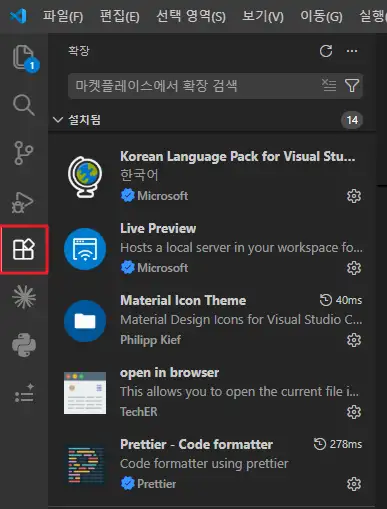
  1. 왼쪽 Extensions 메뉴 클릭
  2. Korean Language Pack 검색
  3. Install 클릭
  4. 재시작 후 한글 적용 확인

VS Code 추천 확장 기능

VS Code는 확장 기능을 추가하면 더욱 편리하게 사용할 수 있습니다.

마켓플레이스 확장
  • Korean Language Pack
  • auto close tag
  • Live Preview
  • Prettier
  • Material Icon Theme
  • Java Extension Pack
자바 공부를 할 예정이라면 Extension Pack for Java를 함께 설치하는 것을 추천합니다.

VS Code 실행이 안 될 때 해결 방법

VS Code가 실행되지 않거나 설치 오류가 발생한다면 아래 내용을 확인해보세요.

  • 운영체제 버전에 맞는 설치 파일 다운로드 여부 확인
  • 설치 파일 관리자 권한 실행
  • 백신 프로그램 설치 차단 여부 확인
  • 기존 VS Code와 충돌 여부 확인
  • PC 재부팅 후 다시 실행

이제 VS Code 설치가 완료되었습니다. 원하는 프로그래밍 언어 확장 기능을 설치하면 본격적으로 개발 환경을 구성할 수 있습니다.

알아두면 편리한 기능 단축키


브라우저 실행 Alt + B HTML 문서를 기본 브라우저에서 바로 실행합니다.
(Open in Browser 확장프로그램 필요)
HTML 자동완성 ! + Enter 기본 HTML5 문서 구조를 자동 생성합니다.
설정 열기 Ctrl + , Visual Studio Code 설정 화면을 엽니다.
자동 정렬 기능 Format On Save 저장 시 코드가 자동 정렬됩니다.
한 줄 삭제 Ctrl + Shift + K 현재 줄을 빠르게 삭제합니다.
같은 단어 전체 선택 Ctrl + Shift + L 같은 단어를 동시에 선택하여 한 번에 수정합니다.

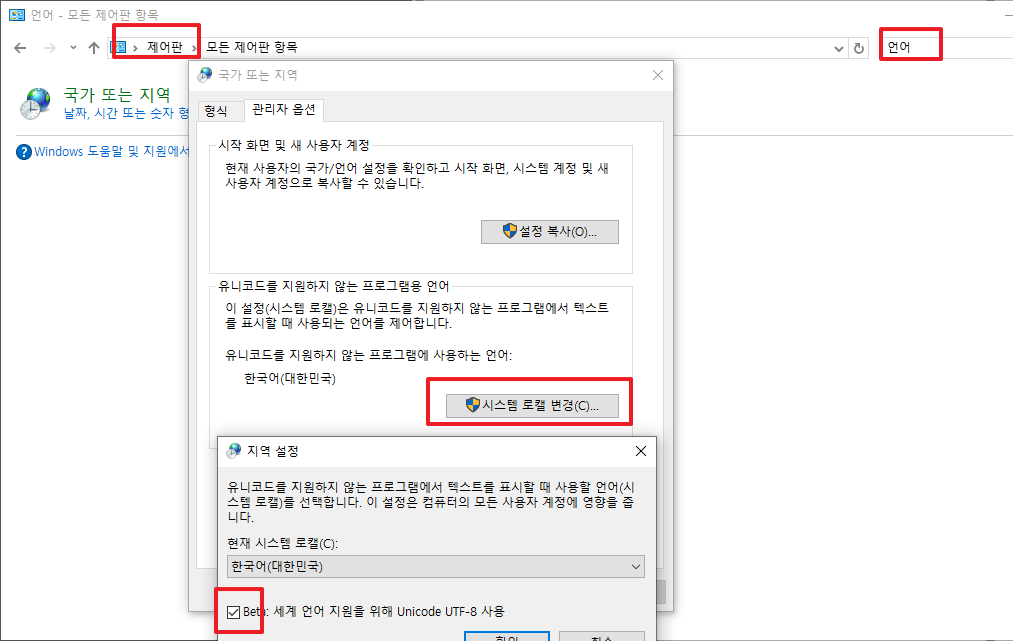
콘솔에 한글이 깨져서 표현될때


반응형

'Download' 카테고리의 다른 글

MySQL 다운로드  (0) 2026.05.18
MariaDB 다운로드  (0) 2026.05.18
오라클 DB 다운로드  (0) 2026.05.18
이클립스 다운로드  (0) 2026.05.16
JDK 다운로드  (0) 2026.05.16

업무 자동화나 홈페이지 제작이 필요하신가요?

AI 자동화, 엑셀/문서 자동화, 홈페이지 제작, IT 강의 상담을 도와드립니다.

상담 신청하기

이클립스 다운로드

이클립스 다운로드

이클립스(Eclipse)는 자바(Java) 개발을 할 때 많이 사용하는 무료 통합 개발 환경입니다. 자바 파일을 만들고 실행하며, 프로젝트를 관리할 수 있어 초보자도 자바 공부를 시작하기 좋습니다.

이 글에서는 이클립스 공식 다운로드 사이트, 다운로드 방법, 설치 방법, 그리고 설치 후 정상 실행 확인 방법까지 쉽게 정리합니다.

이클립스란?

이클립스는 프로그램 개발을 도와주는 IDE입니다. IDE는 코드를 작성하고 실행하고 오류를 확인할 수 있는 개발 도구라고 생각하면 됩니다.

  • 자바 프로그램 작성
  • 프로젝트 생성 및 관리
  • 코드 자동 완성
  • 오류 표시 및 디버깅
  • Git, Maven, Gradle 사용
자바를 처음 공부한다면 Eclipse IDE for Java Developers를 선택하면 됩니다.

이클립스 공식 다운로드 사이트 안내

이클립스는 반드시 공식 사이트에서 다운로드하는 것이 안전합니다. 공식 다운로드 페이지에서는 운영체제에 맞는 설치 파일을 받을 수 있습니다.

이클립스 공식 다운로드 바로가기
Eclipse Foundation 공식 사이트에서 최신 Eclipse Installer를 다운로드할 수 있습니다.

2026년 기준 공식 사이트에서는 Eclipse Installer를 통해 Windows, macOS, Linux용 이클립스를 설치할 수 있습니다.

이클립스 다운로드 방법

Windows 사용자는 보통 공식 사이트에서 Download x86_64 버튼을 클릭하면 됩니다. ARM 기반 PC라면 AArch64 버전을 선택할 수 있습니다.

  1. 이클립스 공식 다운로드 사이트 접속
  2. Download x86_64 버튼 클릭
  3. 다운로드 페이지에서 다시 Download 클릭
  4. 설치 파일 다운로드 완료 확인
  5. 다운로드한 설치 파일 실행
Windows 설치 파일 예시:

eclipse-inst-jre-win64.exe

이클립스 설치 방법

다운로드한 설치 파일을 실행하면 Eclipse Installer가 열립니다. 여기에서 어떤 종류의 이클립스를 설치할지 선택해야 합니다.

  1. 다운로드한 eclipse-inst-jre-win64.exe 실행
  2. Eclipse IDE for Java Developers 선택
  3. 설치 경로 확인
  4. INSTALL 버튼 클릭
  5. 라이선스 동의 후 설치 진행
  6. 설치 완료 후 LAUNCH 클릭
웹 개발이나 스프링 개발까지 함께 할 예정이라면 Eclipse IDE for Enterprise Java and Web Developers를 선택해도 좋습니다.

기본 설치 경로 예시는 다음과 같습니다.

C:\Users\사용자이름\eclipse

워크스페이스 설정 방법

이클립스를 처음 실행하면 Workspace 위치를 선택하라는 창이 나옵니다. 워크스페이스는 내가 만든 자바 프로젝트가 저장되는 폴더입니다.

C:\Users\사용자이름\eclipse-workspace

처음에는 기본값 그대로 두고 Launch 버튼을 눌러도 괜찮습니다.

이클립스 설치 확인 방법

이클립스가 정상적으로 설치되었는지 확인하려면 간단한 자바 프로젝트를 만들어 실행해보면 됩니다.

  1. 이클립스 실행
  2. File 메뉴 클릭
  3. NewJava Project 선택
  4. 프로젝트 이름 입력
  5. Finish 클릭
  6. src 폴더에서 새 Java Class 생성 → Hello
  7. 아래 코드를 입력하고 실행
public class Hello { public static void main(String[] args) { System.out.println("Hello Eclipse"); } }

실행 결과 창에 아래 문장이 나오면 이클립스 설치가 정상적으로 완료된 것입니다.

Hello Eclipse
설치 확인 요약
  • 이클립스가 정상 실행되는지 확인
  • Java Project 생성 가능 여부 확인
  • 자바 코드 실행 결과 확인
  • Console 창에 출력 결과가 나오면 설치 완료

이클립스 실행이 안 될 때 확인할 점

이클립스가 실행되지 않거나 오류가 나온다면 아래 내용을 확인해보세요.

  • 운영체제에 맞는 버전을 다운로드했는지 확인
  • Windows 64비트 PC라면 x86_64 버전 설치
  • 설치 파일을 관리자 권한으로 실행
  • 백신 프로그램이 설치를 차단하지 않는지 확인
  • 기존에 설치한 이클립스 폴더와 충돌하지 않는지 확인
최신 Eclipse Installer는 Windows, macOS, Linux용으로 제공되며, 공식 안내에서는 설치 파일 실행 후 패키지 선택, 설치 폴더 선택, 실행 순서로 설치를 진행합니다.

이제 이클립스 설치가 완료되었습니다. 자바 프로젝트를 만들고 실행하면서 본격적으로 자바 프로그래밍을 시작할 수 있습니다.

Eclipse 설정 및 자주 사용하는 단축키 요약

이클립스를 설치한 뒤에는 폰트, 인코딩, 브라우저, 서버 환경을 미리 설정해두면 개발할 때 불편함을 줄일 수 있습니다. 특히 한글 깨짐이나 실행 오류가 발생한다면 아래 설정을 확인해보는 것이 좋습니다.

항목 설명
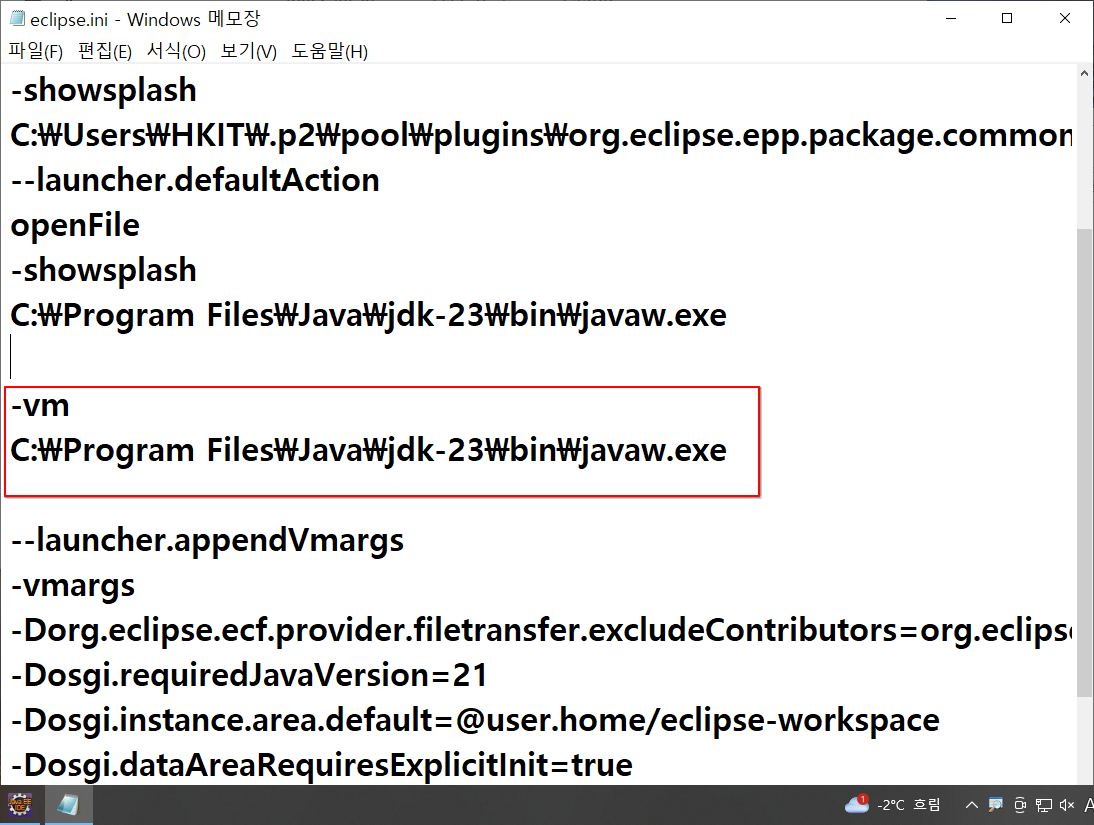
Eclipse 끄짐 현상 해결 eclipse.ini 파일에 -vmjavaw.exe 경로를 추가하여 실행 오류를 방지합니다.
폰트 설정 Window > Preferences > General > Appearance > Colors and Fonts 에서 글자 크기를 변경합니다.
파일 인코딩 설정 Window > Preferences > Workspace 에서 UTF-8로 설정하여 한글 깨짐을 방지합니다.
Swing 한글 깨짐 해결 Run Configuration > Arguments 에 -Dfile.encoding=UTF-8 을 추가합니다.
웹 브라우저 설정 Window > Preferences > Web Browser 에서 사용할 브라우저를 지정합니다.
서버 설정 Window > Preferences > Server > Runtime Environment 에서 서버를 등록합니다.


Eclipse 끄짐 현상- eclipse.ini 수정

Eclipse 자주 사용하는 단축키

이클립스에서 자주 사용하는 단축키를 익혀두면 코드 작성, 수정, 정리 작업을 훨씬 빠르게 할 수 있습니다.

기능 단축키 설명
자동완성 Ctrl + Space 입력 보조장치(Content Assistance)를 호출합니다. 예: sysout 입력 후 Ctrl + Space
에러 원인 보기 F2 컴파일 에러의 빨간줄에 커서를 두고 누르면 오류 원인 힌트를 볼 수 있습니다.
특정 줄 이동 Ctrl + L 원하는 소스 라인으로 이동합니다.
메소드 파라미터 보기 Ctrl + Shift + Space 메소드 괄호 안에 커서를 놓고 누르면 파라미터 타입 힌트를 볼 수 있습니다.
한 줄 삭제 Ctrl + D 현재 줄을 삭제합니다.
파일 닫기 Ctrl + W 현재 열린 파일을 닫습니다.
자동 들여쓰기 Ctrl + I 코드 들여쓰기를 자동으로 수정합니다.
블록 주석 처리 Ctrl + Shift + / 선택한 블록을 주석 처리합니다.
블록 주석 해제 Ctrl + Shift + \ 선택한 블록 주석을 해제합니다.
줄 주석 처리/해제 Ctrl + Shift + C 한 줄 또는 여러 줄을 주석 처리하거나 해제합니다.
위/아래 줄과 바꾸기 Alt + ↑ / ↓ 현재 줄을 위 또는 아래 줄과 바꿉니다.
블록 선택 Alt + Shift + 방향키 방향키를 이용해 코드 영역을 선택합니다.
자동 import Ctrl + Shift + O 필요한 import 문을 자동으로 추가합니다.
열린 파일 모두 닫기 Ctrl + Shift + F4 열려 있는 파일을 모두 닫습니다.
반응형

'Download' 카테고리의 다른 글

MySQL 다운로드  (0) 2026.05.18
MariaDB 다운로드  (0) 2026.05.18
오라클 DB 다운로드  (0) 2026.05.18
비주얼스튜디오코드 다운로드  (0) 2026.05.16
JDK 다운로드  (0) 2026.05.16

업무 자동화나 홈페이지 제작이 필요하신가요?

AI 자동화, 엑셀/문서 자동화, 홈페이지 제작, IT 강의 상담을 도와드립니다.

상담 신청하기

JDK 다운로드

JDK 다운로드

자바(Java)를 공부하거나 자바 프로그램을 개발하려면 먼저 JDK(Java Development Kit)를 설치해야 합니다. JDK는 자바 개발에 필요한 기본 프로그램으로, 자바 수업이나 프로그래밍 학습을 시작할 때 가장 먼저 준비해야 하는 필수 도구입니다.

이 글에서는 JDK가 무엇인지, 어디에서 다운로드해야 하는지, Windows에서 설치하는 방법과 설치 확인 방법까지 쉽게 정리해보겠습니다.

JDK란 무엇인가?

JDK는 Java Development Kit의 줄임말입니다. 자바 프로그램을 만들고 실행하기 위한 개발 도구 모음이라고 생각하면 됩니다.

JDK를 설치하면 다음과 같은 작업을 할 수 있습니다.

  • 자바 프로그램 작성
  • 자바 파일 컴파일
  • 자바 프로그램 실행
  • VS Code, Eclipse, IntelliJ에서 자바 개발
  • Spring Boot 백엔드 개발
자바 공부의 시작은 바로 JDK 설치입니다.

JDK 공식 다운로드 사이트 안내

JDK는 여러 사이트에서 다운로드할 수 있지만, 가장 안전한 방법은 공식 사이트를 이용하는 것입니다.

JDK 공식 다운로드 바로가기
Oracle 공식 사이트에서 최신 JDK를 다운로드할 수 있습니다.

처음 설치하는 경우에는 JDK 17 또는 JDK 21 버전을 추천합니다.

Windows에서 JDK 다운로드 방법

Windows 사용자는 보통 x64 Installer 또는 .exe 설치 파일을 다운로드하면 됩니다.

  1. Oracle JDK 다운로드 사이트 접속
  2. 원하는 JDK 버전 선택
  3. Windows 선택
  4. x64 Installer 다운로드
  5. 다운로드한 exe 파일 실행
예시 파일명:

jdk-21_windows-x64_bin.exe

JDK 설치 및 환경변수 설정 방법

다운로드한 설치 파일을 실행하면 설치 마법사가 나타납니다. 대부분은 기본 설정 그대로 Next 버튼만 눌러도 설치가 완료됩니다.

설치 경로 예시는 다음과 같습니다.

C:\Program Files\Java\jdk-21

최신 버전은 자동으로 환경변수를 설정하는 경우가 많지만, 만약 java 명령어가 실행되지 않는다면 PATH를 직접 추가해야 합니다.

  1. 환경 변수 검색
  2. 시스템 환경 변수 편집 실행
  3. 환경 변수 버튼 클릭
  4. Path 선택
  5. JDK bin 경로 추가
C:\Program Files\Java\jdk-21\bin
환경변수(PATH)는 어느 위치에서든 java 명령어를 실행할 수 있도록 해주는 설정입니다.

JDK 설치 확인(java -version) 방법

설치가 제대로 완료되었는지 확인하려면 명령 프롬프트(cmd)를 실행한 후 아래 명령어를 입력합니다.

java -version

정상적으로 설치되었다면 아래와 같은 버전 정보가 출력됩니다.

java version "21"

자바 컴파일러 확인도 해보겠습니다.

javac -version

버전 정보가 출력되면 JDK 설치가 정상적으로 완료된 것입니다.

설치 확인 요약
  • java -version : 자바 실행 환경 확인
  • javac -version : 자바 컴파일러 확인

이제 JDK 설치가 완료되었으므로 VS Code, Eclipse, IntelliJ 등을 설치하여 본격적으로 자바 공부를 시작할 수 있습니다.

반응형

'Download' 카테고리의 다른 글

MySQL 다운로드  (0) 2026.05.18
MariaDB 다운로드  (0) 2026.05.18
오라클 DB 다운로드  (0) 2026.05.18
비주얼스튜디오코드 다운로드  (0) 2026.05.16
이클립스 다운로드  (0) 2026.05.16

업무 자동화나 홈페이지 제작이 필요하신가요?

AI 자동화, 엑셀/문서 자동화, 홈페이지 제작, IT 강의 상담을 도와드립니다.

상담 신청하기